

こんにちは。
CryptoNeo(@CryptoNeo)です。
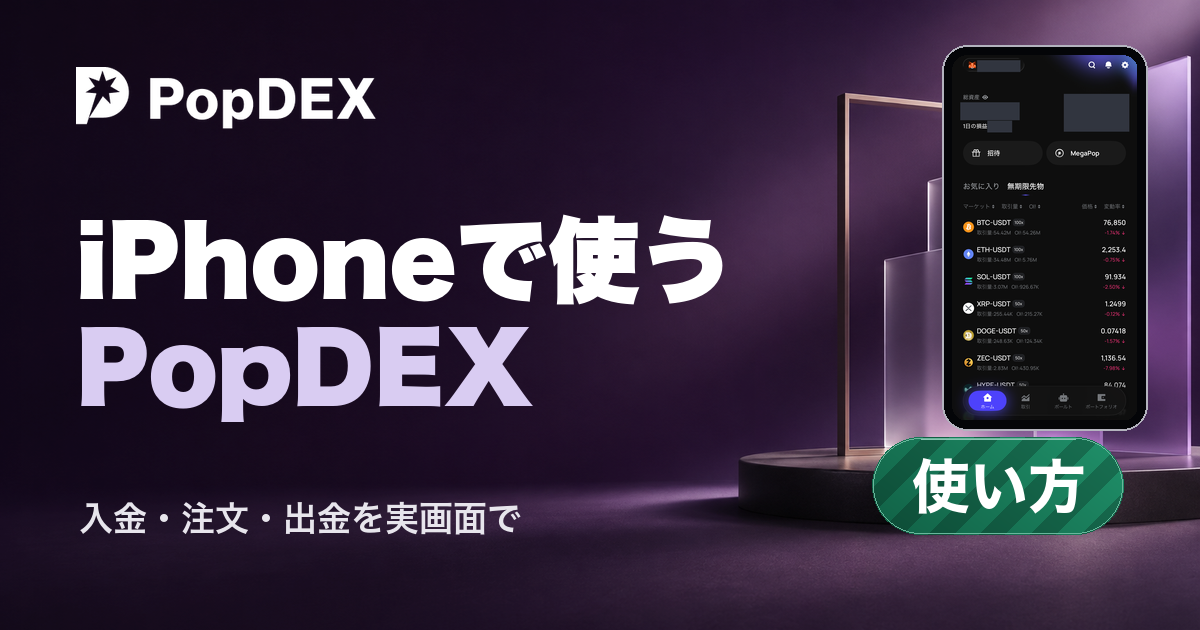
今回は、PopDEXのiOSアプリのインストールから入金・注文・出金までを、実際の画面を使って解説します。
App StoreからのPopDEX iOSアプリのインストールと口座接続
まず、アプリのインストールから始めましょう。
iPhoneでは、公式App Storeの掲載ページから入手します。
2026年11月3日に確認した日本向け掲載では、販売元はPopDEX Trading Limited、対応条件はiOS 17.6以降です。
掲載ページで入手を押し、端末へ追加します。
外部ウォレットを接続して使うのか、メールで登録したアカウントを使うのかを先に決めます。
普段と異なる方法で入ると、別のアカウントや残高を見る可能性があります。
ウォレット側で要求が表示された場合は、接続元と実行内容を読んで進めます。
秘密鍵やリカバリーフレーズをPopDEXの入力欄へ渡す必要はありません。
意味の分からない送金や権限要求があれば中断してください。
メール登録から進めたい方は、認証画面を詳しく紹介した始め方ガイドもご覧ください。

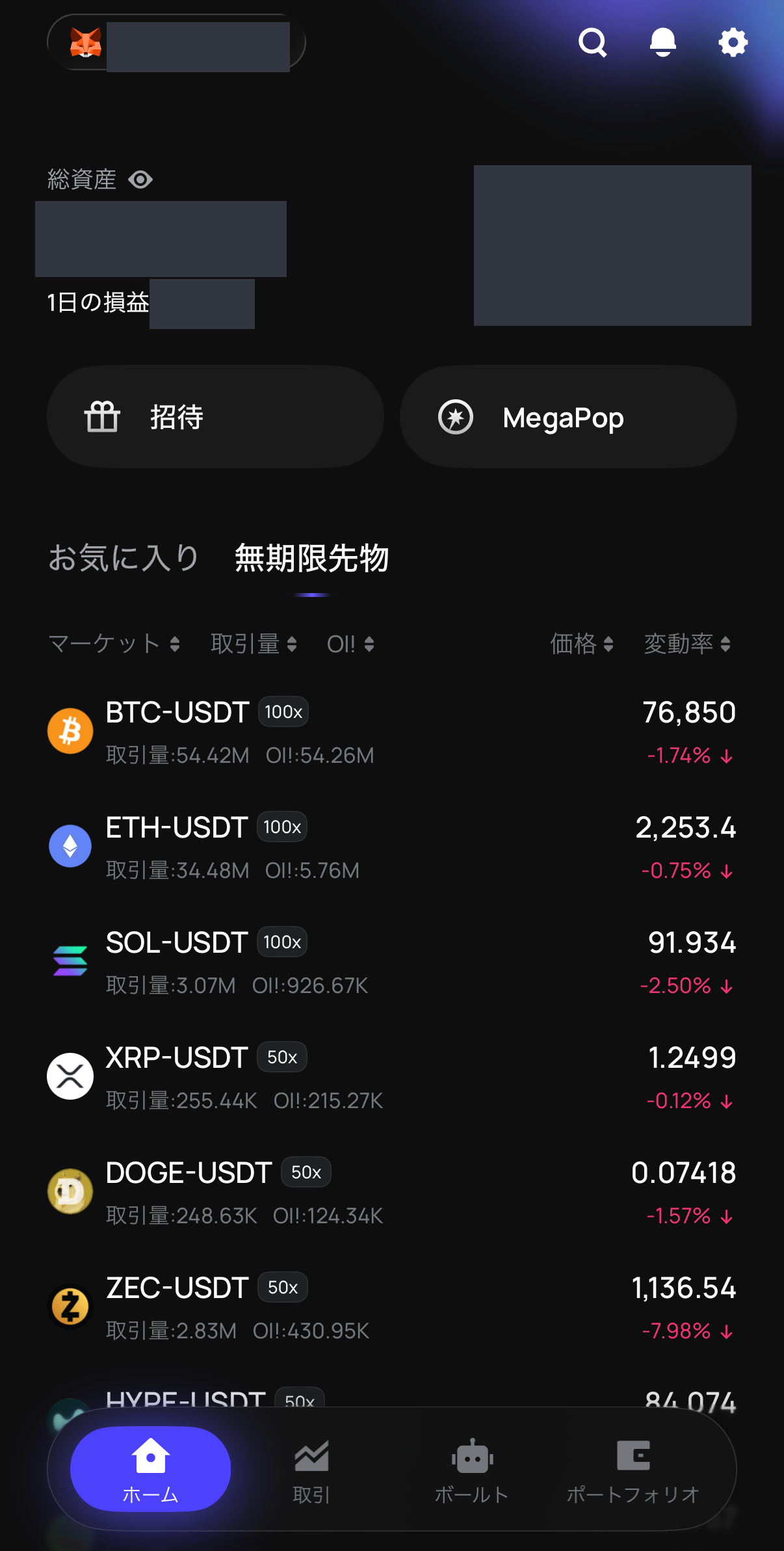
iOSアプリの下部メニュー:ホーム・取引・ボールト・ポートフォリオ
アプリに入ったら、下部のホーム、取引、ボールト、ポートフォリオを切り替えてみてください。
ホームでは市場を探し、取引では板と注文欄へ進み、ポートフォリオでは口座の残高を見ます。
操作の目的ごとに戻る場所を覚えると、次に押す入口を探しやすくなります。
取引用USDTの入金(Arbitrum One・Morph)
次に、取引用のUSDTを入金します。
ウォレットを接続しただけでは、その中のUSDTは取引用残高へ移りません。
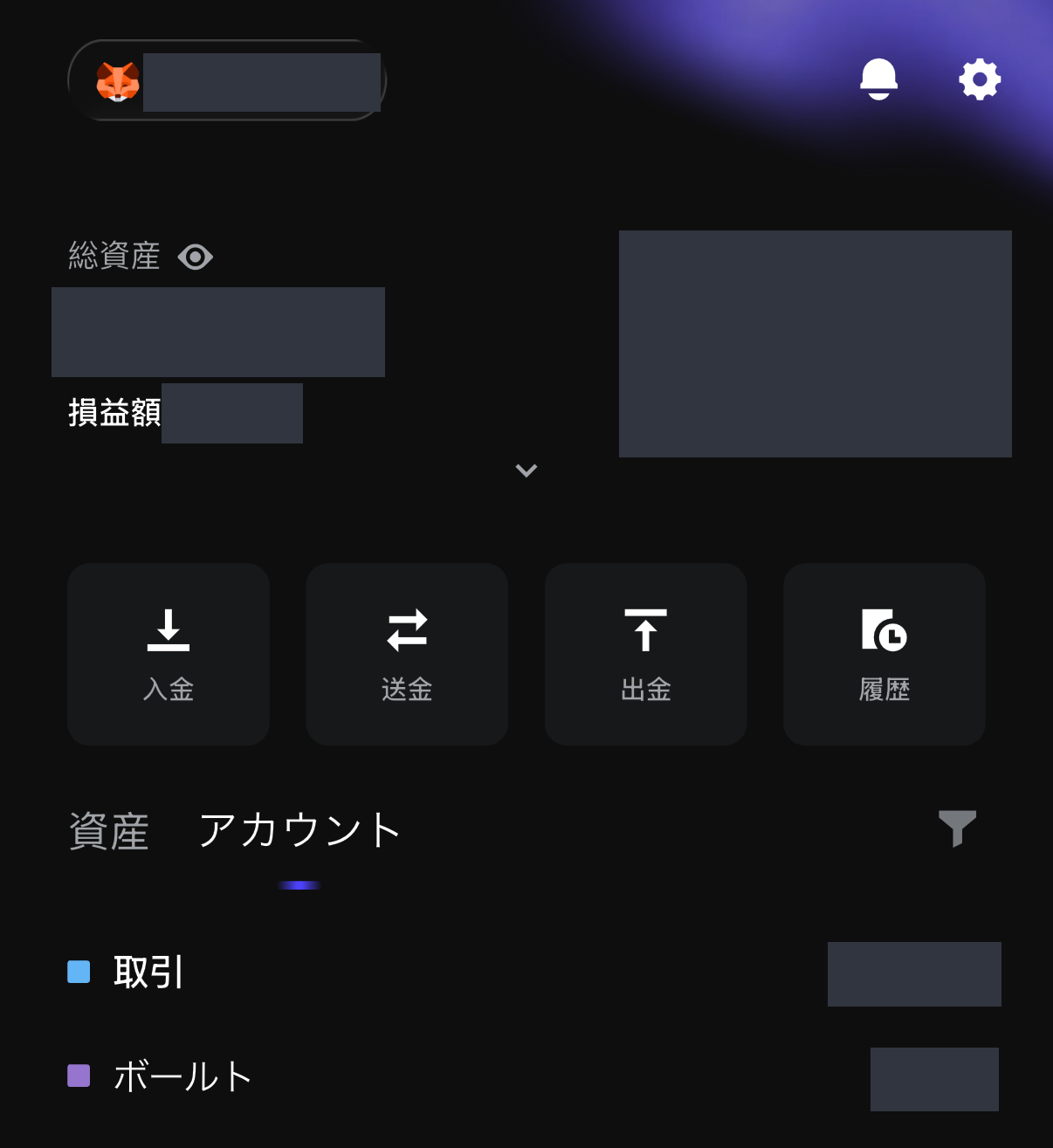
まずポートフォリオで口座を確かめ、入金から資金を移す方法を選びます。
2026年11月3日の確認では、入金はUSDTを使い、Arbitrum OneまたはMorphを選ぶ構成です。
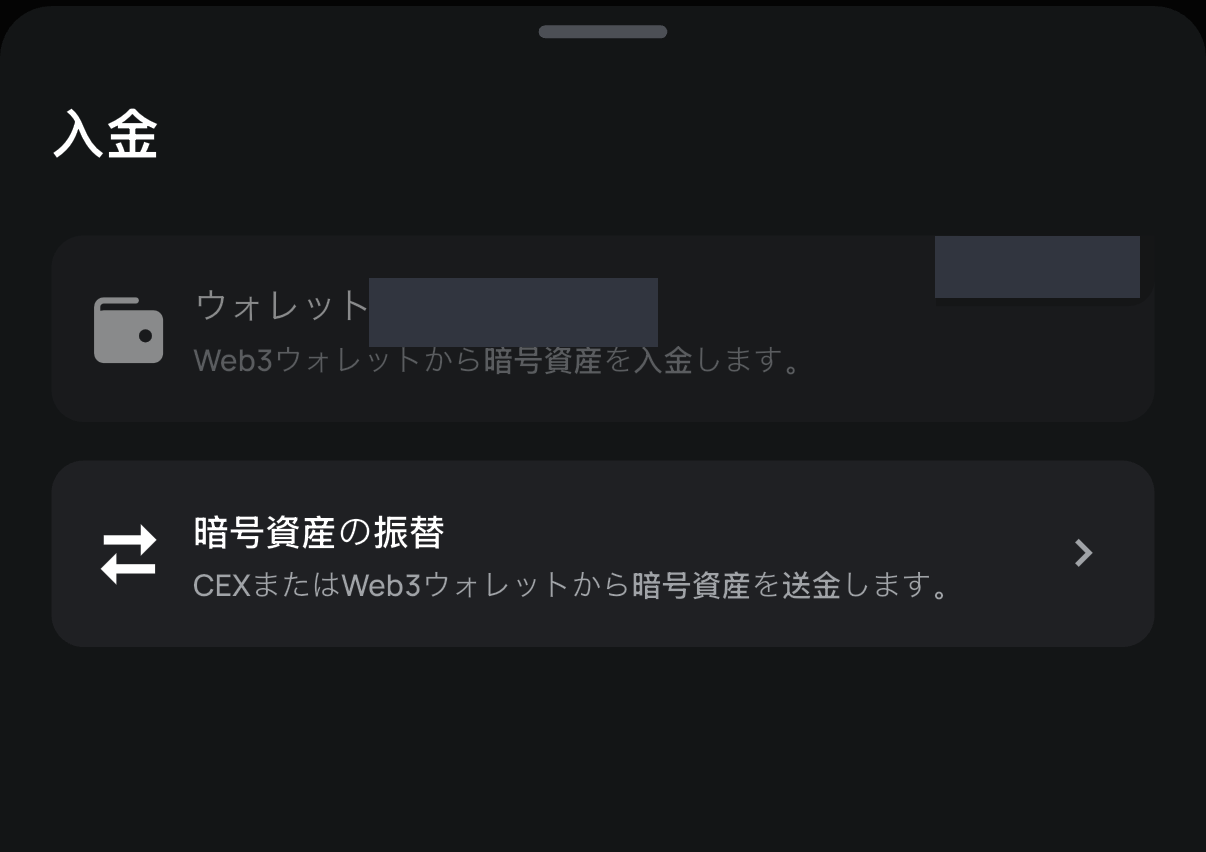
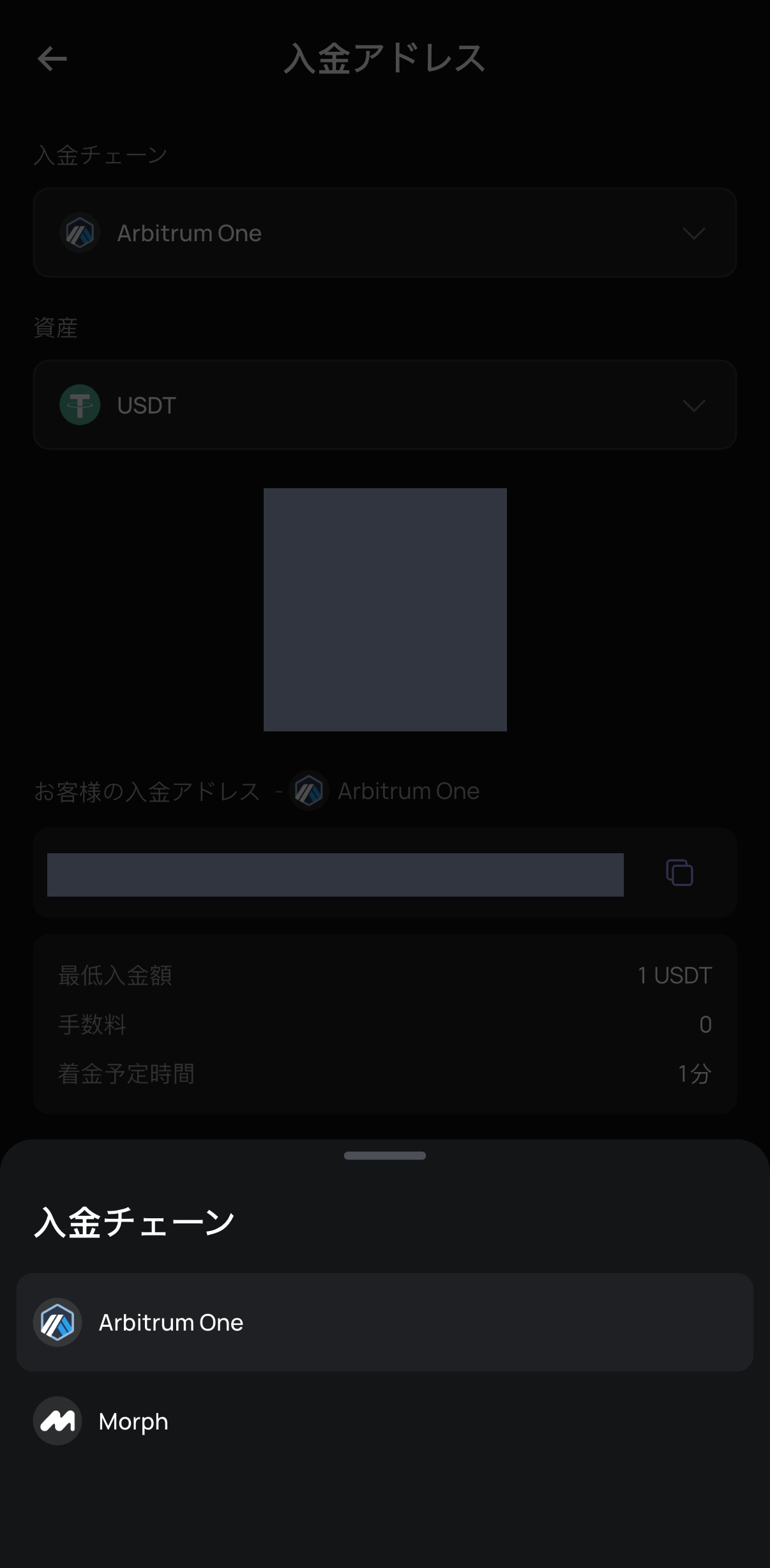
接続中のウォレットから入れるか、CEXや別ウォレットから専用アドレスへ送るかを選びます。
送金元とPopDEX側の入金画面で、USDTとチェーンが一致していることを確かめます。
PopDEX側の残高や履歴に反映されたら、銘柄と注文条件を選ぶ準備ができます。
市場選択と注文設定:倍率・注文種類・数量
資金が入ったら、ホームや取引画面の市場選択で、暗号資産とRWAを切り替えます。
筆者が2026年11月3日に確認した画面では暗号資産31市場・RWA35市場があり、株式・商品・指数などの価格を参照する市場も探せます。
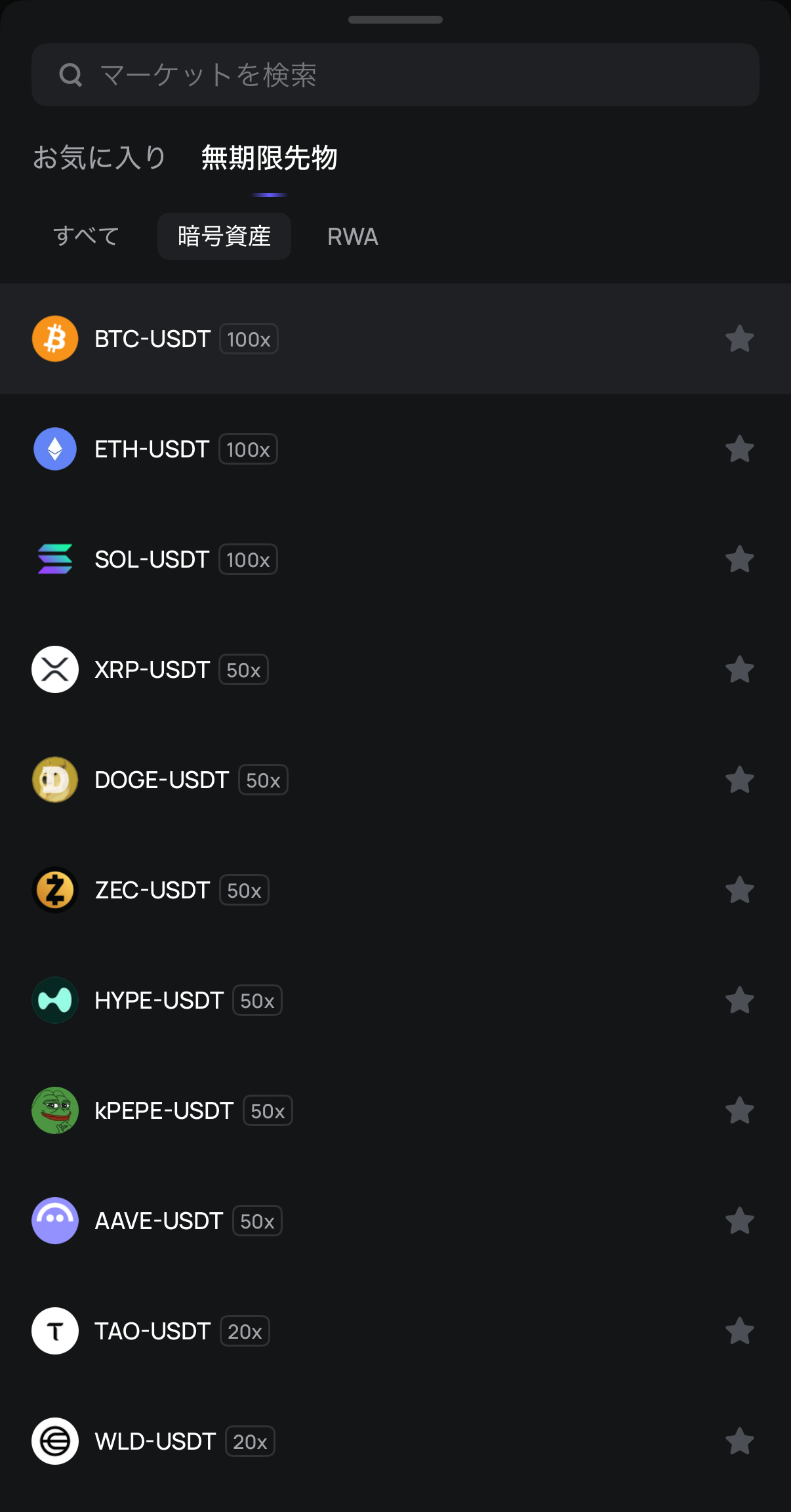
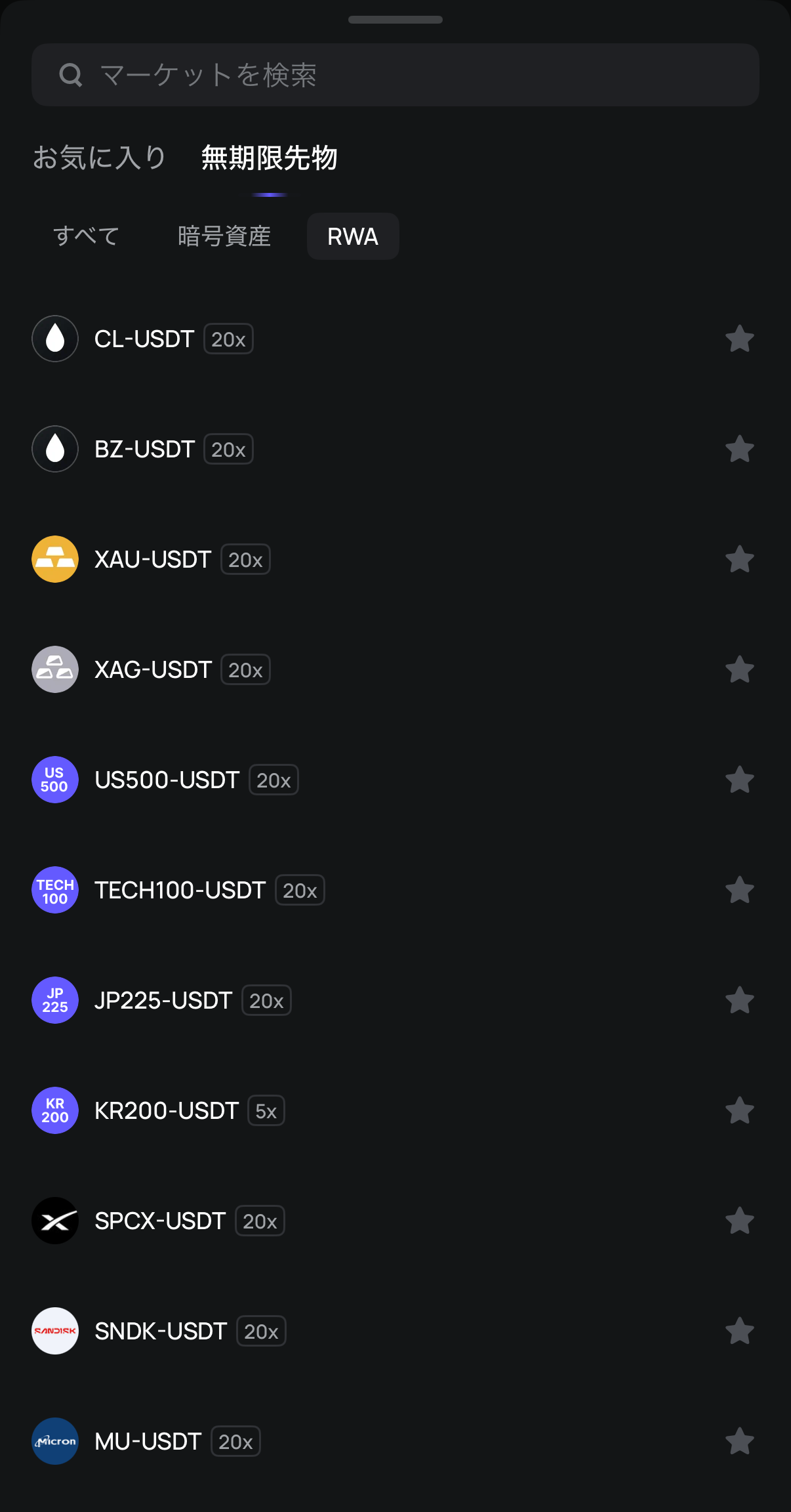
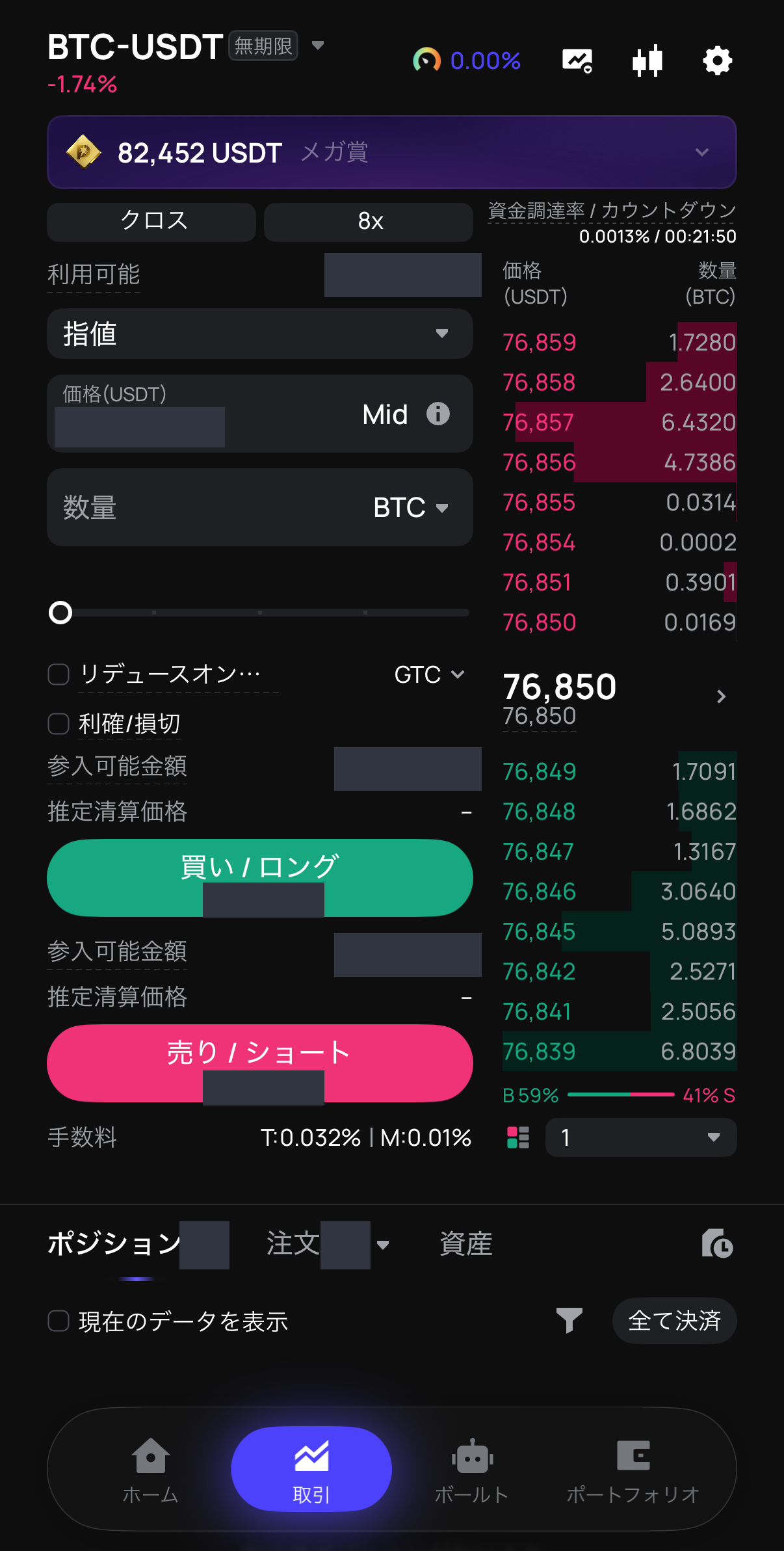
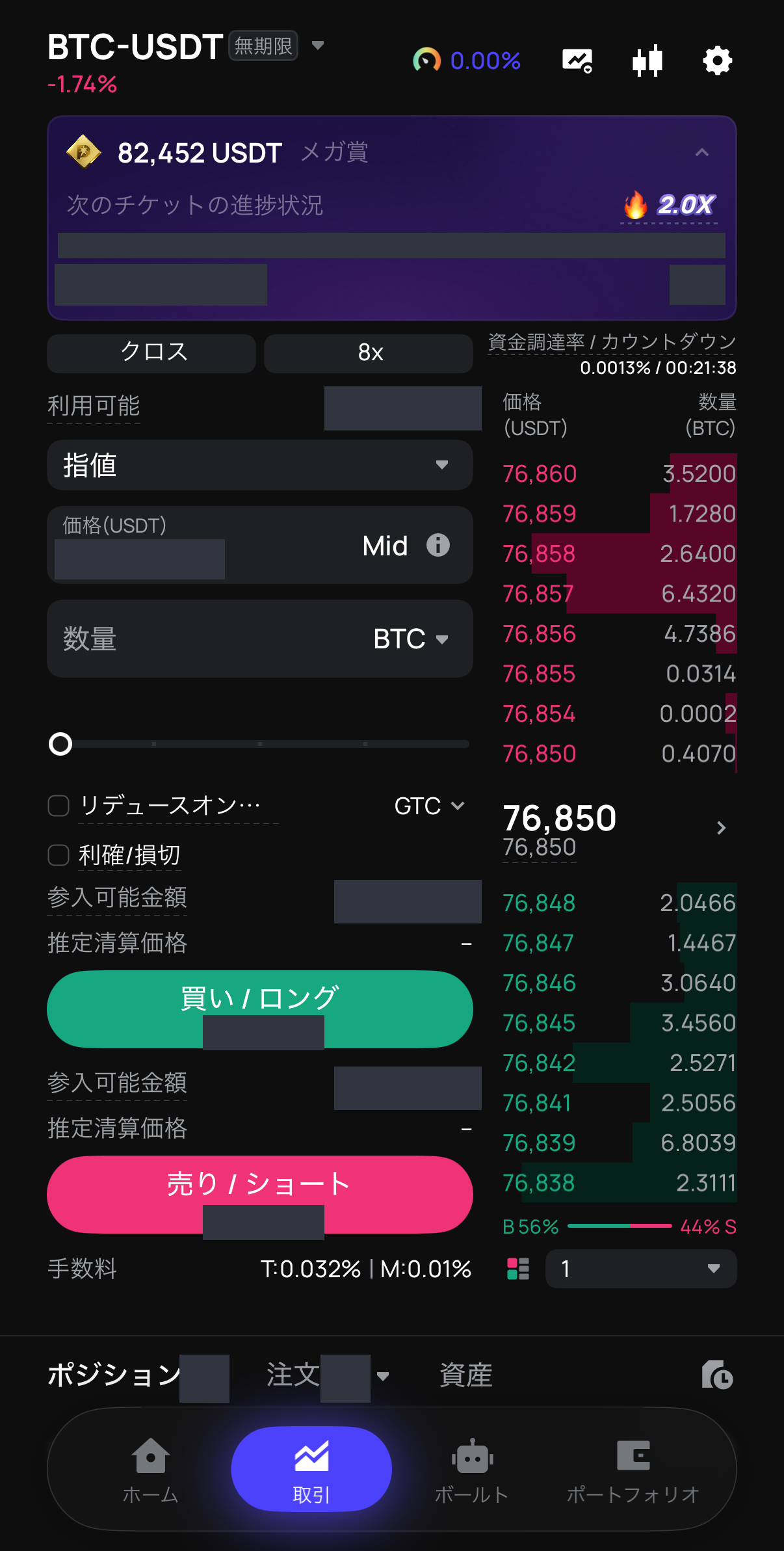
選んだ銘柄の取引画面へ移ったら、証拠金方式と倍率を確認し、指値・成行・トリガーなどの注文種類と数量を決めます。
一覧に付いている倍率と、注文欄で自分が選択する倍率は役割が違います。
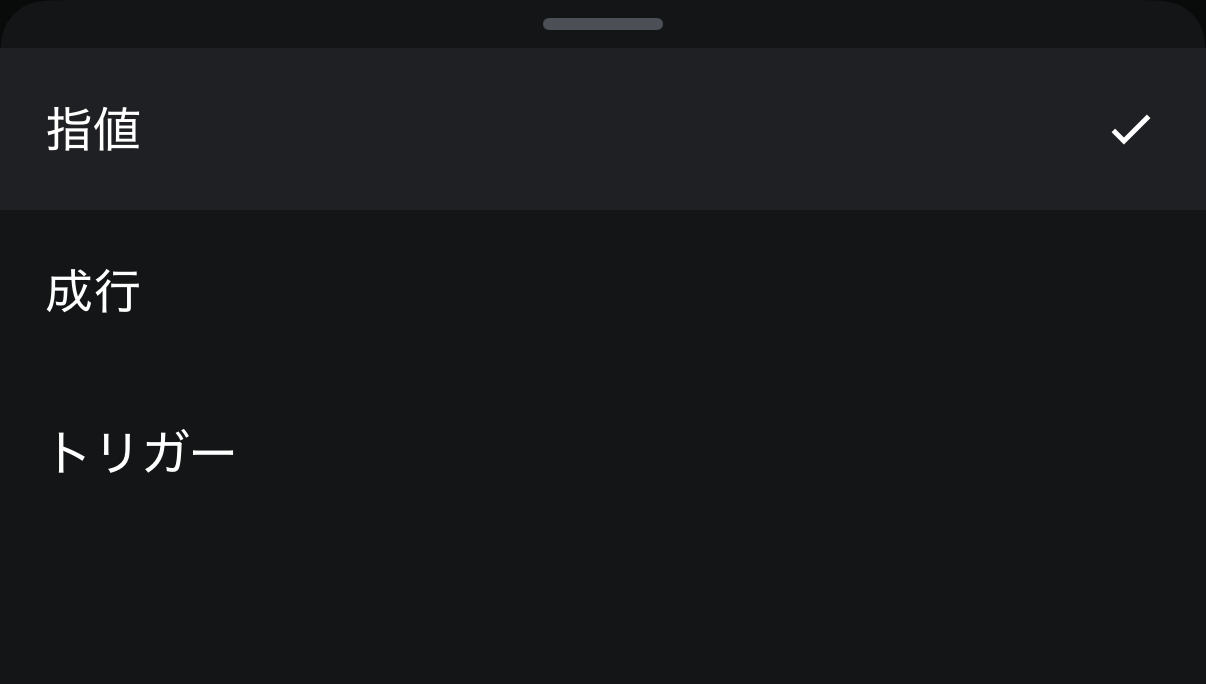
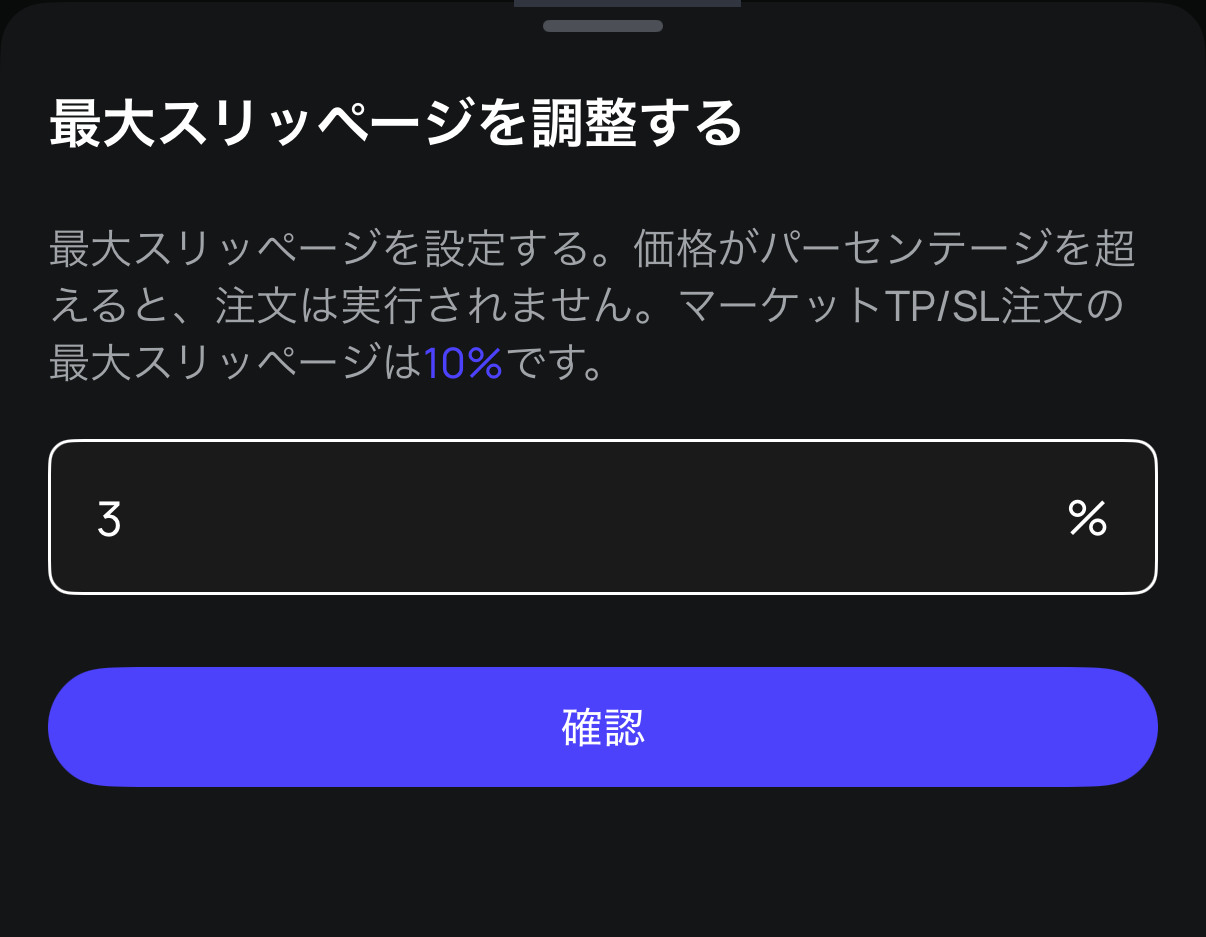
掲載のクロスは証拠金の方式、8xはその画面で選択されている倍率です。
注文を確定する前に、方向・数量・利確・損切りと、清算につながる条件を確認します。
注文した後は、まだ約定していない注文と、保有中のポジションを分けて見てください。
無期限先物は、満期を定めずに価格変動を取引するデリバティブです。
現物を保有する取引とは異なり、レバレッジ、清算、資金調達料が関わります。
注文・利確損切り・決済の手順
注文欄の入力から、利確・損切り、保有ポジションを閉じるまでの画面は、先物取引の手順で詳しく解説しています。
アプリ内送金と外部出金の違い
では、資金を外へ出すときはどうするのでしょうか。
ポートフォリオの送る・受け取るは、アプリ内の資金移動に使う入口です。
外部ウォレットへ出すときは出金へ進み、受取先とネットワーク、資産を確認します。
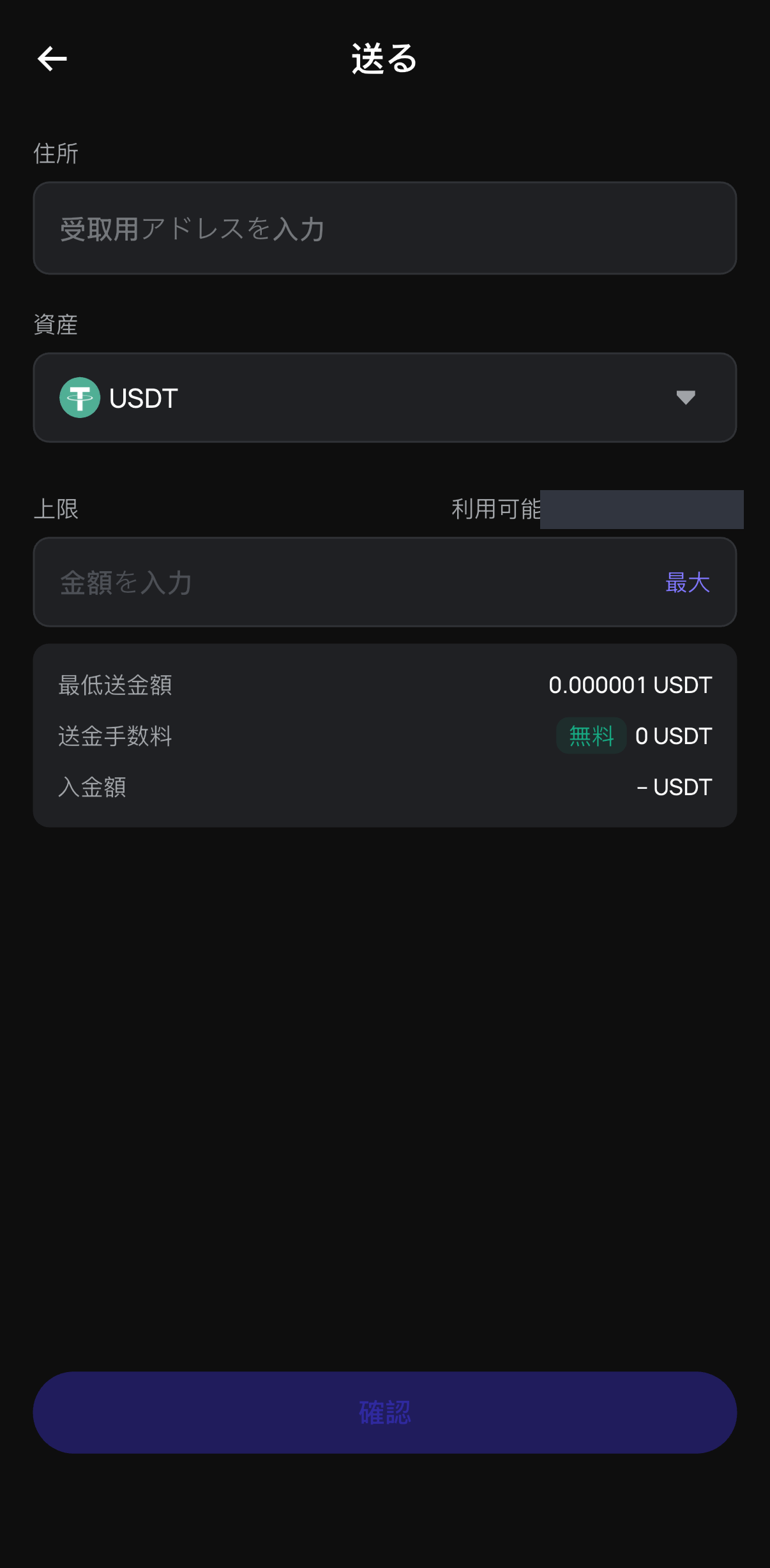
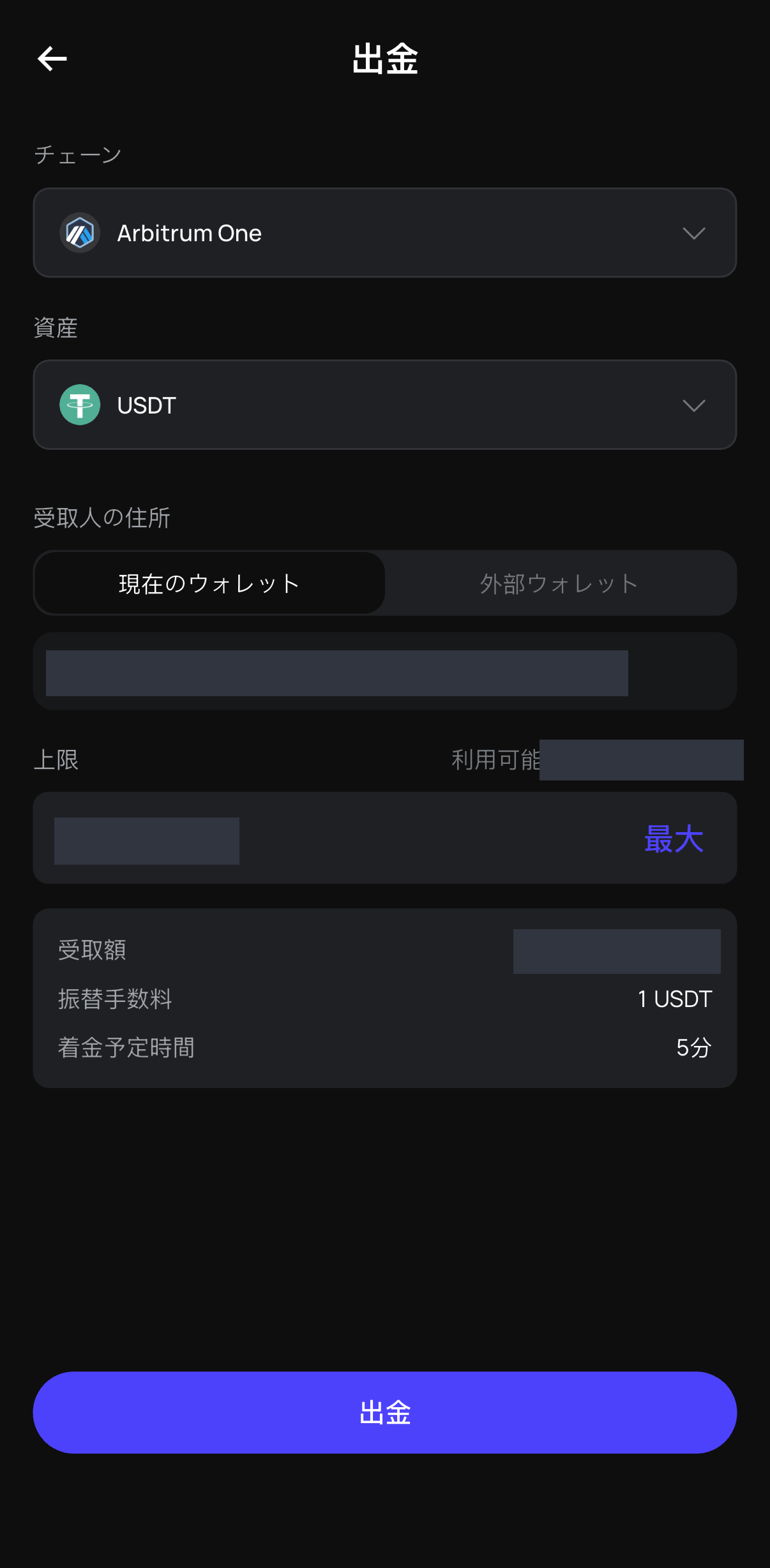
掲載したアプリ内送金は、最低0.000001 USDT、手数料無料です。
外部出金例には手数料1 USDTと表示されています。
送り先と金額を決めたら、その時点の最低額・費用・受取額と着金目安を読み、実行後は履歴と受取側の残高を照合します。
MegaPopとVaultの入口と確認する条件
最後に、取引以外の2つの機能を見ておきましょう。
取引画面にはMegaPopの案内があり、チケットの進捗や賞金に関する情報を確認できます。
対象取引からチケットを得て抽選に参加するプログラムです。
【出典】PopDEX公式 MegaPop

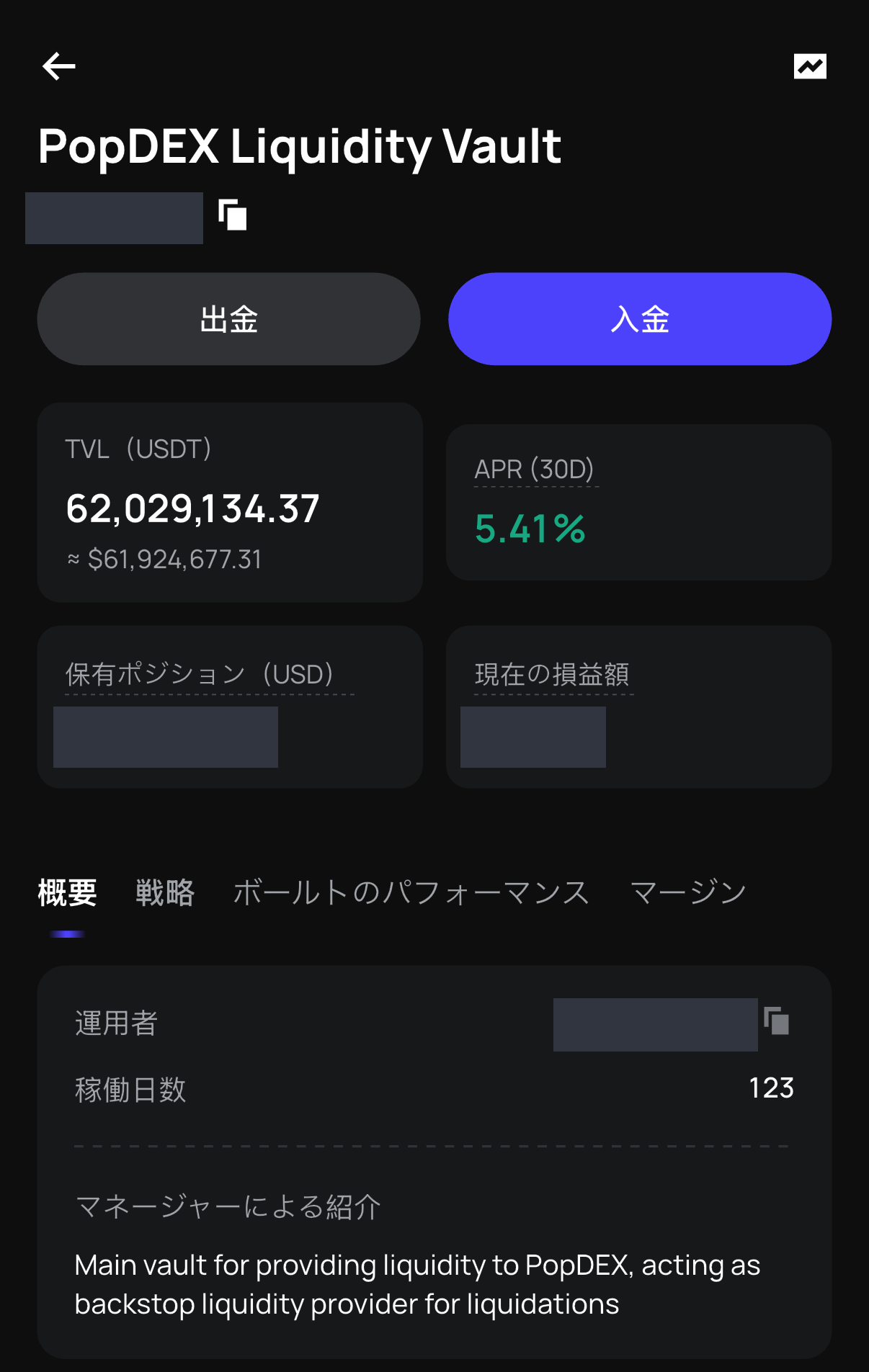
下部のボールトでは、運用状況と預入・出金の画面へ進めます。
Vaultは、預けた資金の運用損益を共有する仕組みです。
この記事では概要画面までを紹介します。
取引口座への入金とは使い道が変わるため、運用内容とロック・出金条件を確認してから判断します。
招待コードVIPDEXの連携
当サイトの招待コードはVIPDEXです。取引を始める前に口座へ連携しておきます。

iPhoneで操作を進めるときの疑問
- Androidの画面を見ながら操作してもよいですか?
-
インストール先やウォレットへ切り替わる動きは端末で異なります。
AndroidはAndroidアプリのダウンロード・接続手順を使い、iPhoneでは本記事の画面と表示を照合してください。 - 送金したのに残高へ反映されません。もう一度送りますか?
-
二重に送る前に、送金元の履歴とネットワーク、宛先、処理状況を確認します。
送信元で完了しているかと、PopDEXが受け付ける組み合わせかを照合してください。 - アプリを入れられたら、誰でも同じ条件で使えますか?
-
ストア掲載と、各地域・利用者へのサービス提供条件は別です。
利用規約と、自分に適用される条件を確認してください。
まとめ:主要画面を切り替えながら、準備を進める
iPhoneでは公式App Storeから入れ、普段の口座へ接続して、ポートフォリオから入金を進めます。
残高への反映を確認したら、市場を選び、取引画面で注文条件を設定できます。
まず下部メニューを一度切り替え、自分の残高と取引したい市場がどこにあるか確かめてみてください。
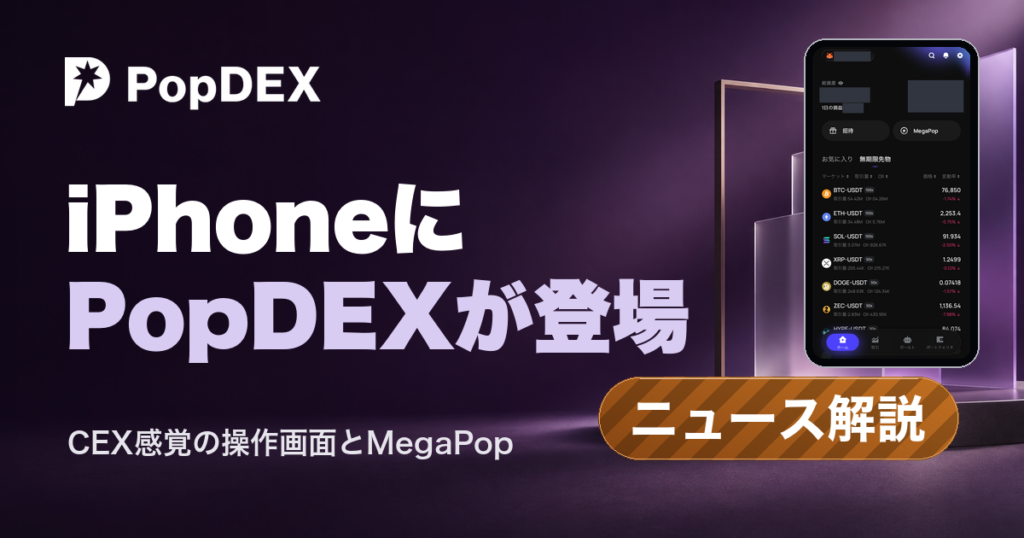
PopDEX iOSアプリ公開のニュースと特徴を見る
銘柄別の表示倍率を調べたい方は、取扱市場の一覧をご覧ください。
記事が見つかりませんでした。
目的別にPopDEXの記事を探す
アプリ・入出金・取引・MegaPop・Vaultなど、必要な解説をまとめページから選べます。
記事が見つかりませんでした。
本記事は情報提供を目的としており、投資助言ではありません。
暗号資産や無期限先物の取引では、価格変動、清算、スマートコントラクト等により資金を失う可能性があります。
投資はご自身の判断と責任で行ってください。